Domain adminforum.de kaufen?
Wir ziehen mit dem Projekt
adminforum.de um.
Sind Sie am Kauf der Domain
adminforum.de interessiert?
domain@kv-gmbh.de · 0541-91531010
Domain adminforum.de kaufen?
Was sind Entwicklertools?
Was sind Entwicklertools? Entwicklertools sind Programme oder Software, die Entwicklern helfen, effizienter zu arbeiten und bessere Ergebnisse zu erzielen. Sie bieten Funktionen wie Debugging, Profiling, Code-Editing, Version Control und vieles mehr. Entwicklertools sind unverzichtbar für Entwickler, um Fehler zu finden, Code zu optimieren und die Produktivität zu steigern. Sie sind oft in integrierten Entwicklungsumgebungen (IDEs) oder als separate Tools verfügbar. Insgesamt sind Entwicklertools ein wesentlicher Bestandteil des Entwicklungsprozesses und tragen dazu bei, qualitativ hochwertige Softwareprodukte zu erstellen. **
Wie aktiviere ich Entwicklertools?
Um die Entwicklertools in einem Browser zu aktivieren, musst du zuerst den Browser öffnen. Anschließend klickst du auf das Menüsymbol in der oberen rechten Ecke des Browsers. Dort findest du normalerweise die Option "Entwicklertools" oder "Entwicklermodus aktivieren". Wenn du darauf klickst, öffnet sich ein neues Fenster oder eine Leiste am unteren oder rechten Rand des Bildschirms mit den Entwicklertools. Alternativ kannst du auch die Tastenkombination Strg + Umschalt + I (Windows) oder Cmd + Alt + I (Mac) verwenden, um die Entwicklertools schnell zu öffnen. **


Ähnliche Suchbegriffe für Entwicklertools
Top-Angebote
Produkte zum Begriff Entwicklertools:
-
Wiley-VCH iPhone Tipps und Tricks für DummiesWissen Sie, wie man aus dem iPhone eine Fernbedienung macht? Oder dass Ihr iPhone nicht nur auf Tippen und Wischen, sondern auch auf wildes Schütteln reagiert? Neben allen Grundfunktionen verrät Sebastian Schroer Ihnen viele Tipps und Tricks, wie Sie Ihr iPhone nicht nur schneller und effektiver nutzen, sondern damit auch noch jede Menge Spaß haben können. Erfahren Sie beispielsweise, wie Sie den Akku schonen und Klingeltöne selbst erstellen, welche Apps Sie unbedingt haben sollten und was Sie zum Schutz Ihrer Privatsphäre und Daten tun können.6,89 €*Versand: 3,99 €Sichere Weiterleitung zum Anbieter
-
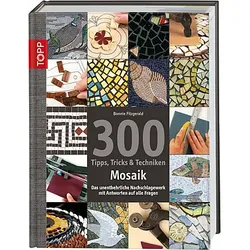
Buch "300 Tipps, Tricks & Techniken – Mosaik"Mit dem Buch 300 Tipps, Tricks & Techniken – Mosaik steht Ihnen endlich ein Experte rund um die Uhr zur Verfügung. Sie bekommen praktische Hilfestellungen und Antworten auf all Ihre Fragen zum Thema Mosaik. Zahlreiche Schritt-für-Schritt-Anleitungen und Erklärungen begleiten Sie von der Wahl der Materialien bis hin zum professionell hergestellten Mosaik. Buch mit 160 Seiten. Größe: 19,5 x 25 cm.Verlag: Frechverlag, Autor: Bonnie Fitzgerald24,99 €*Versand: 4,99 €Sichere Weiterleitung zum Anbieter


-
Wo finde ich Entwicklertools?
Entwicklertools sind in der Regel in den Einstellungen oder Optionen der meisten Browser verfügbar. Du kannst sie normalerweise finden, indem du auf das Menü klickst und nach einem Abschnitt suchst, der mit "Entwicklertools" oder "Entwickleroptionen" bezeichnet ist. Alternativ kannst du auch die Tastenkombination Strg + Umschalt + I oder F12 verwenden, um die Entwicklertools direkt zu öffnen. Diese Tools bieten verschiedene Funktionen wie das Überprüfen von HTML-, CSS- und JavaScript-Code, das Debuggen von Problemen auf einer Webseite und das Testen von Responsivität. Sie sind besonders nützlich für Webentwickler und Designer, um ihre Arbeit zu optimieren und zu verbessern. **
-
Wo finde ich die Entwicklertools?
Die Entwicklertools sind in den meisten Webbrowsern verfügbar, um Entwicklern beim Debuggen von Websites zu helfen. Um die Entwicklertools zu öffnen, klicken Sie normalerweise mit der rechten Maustaste auf eine beliebige Stelle auf der Website und wählen Sie "Untersuchen" oder "Element untersuchen". Alternativ können Sie auch die Tastenkombination Strg+Umschalt+I oder F12 verwenden. Die Entwicklertools bieten Funktionen wie das Anzeigen des HTML-Codes, das Überprüfen von CSS-Stilen, das Debuggen von JavaScript und das Analysieren von Netzwerkaktivitäten. Sie sind ein unverzichtbares Werkzeug für Webentwickler, um Probleme zu diagnostizieren und die Leistung von Websites zu verbessern. **
-
Wo finde ich Entwicklertools in Word?
In Word finden Sie die Entwicklertools in der Menüleiste oben. Klicken Sie auf "Datei" und dann auf "Optionen". In den Optionen wählen Sie "Menüband anpassen" und aktivieren Sie das Kontrollkästchen neben "Entwicklertools". Nachdem Sie dies bestätigt haben, erscheint das Entwicklertools-Tab in der Menüleiste. Hier finden Sie verschiedene Funktionen und Werkzeuge, die Ihnen beim Entwickeln von Dokumenten in Word helfen. **
-
Wo sind die Entwicklertools bei Word?
Die Entwicklertools bei Word befinden sich in der Registerkarte "Entwicklertools". Um diese Registerkarte anzuzeigen, musst du zuerst auf "Datei" klicken und dann auf "Optionen". In den Optionen wählst du "Menüband anpassen" aus und aktivierst das Kontrollkästchen neben "Entwicklertools". Nachdem du die Entwicklertools aktiviert hast, erscheint die Registerkarte in der oberen Menüleiste von Word. Hier findest du verschiedene Funktionen und Werkzeuge, die speziell für Entwickler gedacht sind, wie z.B. Makros, Formulare und XML-Struktur. **


Wo finde ich die Registerkarte Entwicklertools?
Die Registerkarte "Entwicklertools" befindet sich normalerweise in der Menüleiste deines Browsers. Um sie zu finden, öffne deinen Browser und suche nach der Menüschaltfläche in der oberen rechten Ecke. Klicke darauf und suche nach der Option "Entwicklertools" oder "Entwicklerwerkzeuge". Alternativ kannst du auch die Tastenkombination Strg + Umschalt + I (Windows/Linux) oder Cmd + Option + I (Mac) verwenden, um die Entwicklertools direkt zu öffnen. Wenn du die Registerkarte nicht findest, kannst du auch in den Einstellungen deines Browsers nach der Option suchen, um die Entwicklertools zu aktivieren. **
Warum speichern die Entwicklertools Kontrollkästchen nicht?
Die Entwicklertools sind in erster Linie dazu gedacht, Entwicklern beim Testen und Debuggen von Webseiten zu helfen. Sie bieten Funktionen wie das Überprüfen des HTML-Codes, das Ändern von CSS-Eigenschaften oder das Ausführen von JavaScript. Das Speichern von Kontrollkästchen ist keine Funktion, die in den Entwicklertools standardmäßig enthalten ist. Es liegt also nicht in ihrem Funktionsumfang, Kontrollkästchen zu speichern. **
Top-Angebote
Produkte zum Begriff Entwicklertools:
-
TOPP 300 Tipps, Tricks und Techniken TortendekorationTorten dekorieren wie die Profis! Blechkuchen war gestern! Heute ist Backwerk nicht nur eine Gaumenfreude, sondern auch ein Augenschmaus: Kuchen, Torten, Cupcakes, Cakepops und Kekse werden auf eindrucksvolle Weise mit Fondant, Marzipan, Buttercreme und Schokolade verziert. Neben einer Fülle von Anregungen für wunderschöne Leckereien enthält dieses Buch Tipps, Tricks und Techniken zum Trendthema „Tortendekoration“, die das souveräne Umsetzen eigener Ideen ermöglichen. Ein unentbehrliches Nachschlagewerk voller Expertenwissen für kreative Backfeen! Buch inklusive: • Ausführlicher Grundlagenteil: Werkzeuge, Rezepte und grundlegende Techniken • Backwerk beeindruckend dekorieren mit Fondant, Marzipan, Buttercreme und Schokolade • Gestaltungsideen für Torten, Kuchen, Cupcakes, Cakepops und Kekse19,99 €*Versand: 0,00 €Sichere Weiterleitung zum Anbieter
-
TOPP 250 Tipps, Tricks und Techniken - TöpfernHilfe bei allen Fragen zum Töpfern von der bekannten Töpferin Jacqui Atkin Hier finden Sie Antworten auf alle Fragen zum Töpfern und Hilfe bei Problemen. Schritt-für-Schritt-Fotografien, Tabellen und klare Anleitungen führen Sie durch jede Stufe Ihrer Arbeit; benutzen Sie dieses Buch auch als Ratgeber bei einzelnen Problemen. Entdecken Sie, wie man aus einfachen Haushaltsgegenständen nützliche Werkzeuge herstellt, wie man Tonwülste ganz einfach herstellt, wie man eine perfekte Tülle anfertigt oder wie man ein Gefäß ohne Probleme von der Drehscheibe nimmt. Jedes Kapitel bietet außerdem wertvolle Anregungen und Tipps unter „Versuchen Sie es" und „Fehler beheben". Jacqui Atkin ist professionelle Töpferin und unterrichtet seit mehreren Jahren Keramik im Hochschulbereich. In ihrer Heimat Shropshire bietet sie private Kurse in Niedrigbrandtechniken wie Rauchbrand und Raku an. Ihre Objekte und Projekte sind in mehreren Büchern vertreten.34,00 €*Versand: 0,00 €Sichere Weiterleitung zum Anbieter
-
Wiley-VCH iPhone Tipps und Tricks für DummiesWissen Sie, wie man aus dem iPhone eine Fernbedienung macht? Oder dass Ihr iPhone nicht nur auf Tippen und Wischen, sondern auch auf wildes Schütteln reagiert? Neben allen Grundfunktionen verrät Sebastian Schroer Ihnen viele Tipps und Tricks, wie Sie Ihr iPhone nicht nur schneller und effektiver nutzen, sondern damit auch noch jede Menge Spaß haben können. Erfahren Sie beispielsweise, wie Sie den Akku schonen und Klingeltöne selbst erstellen, welche Apps Sie unbedingt haben sollten und was Sie zum Schutz Ihrer Privatsphäre und Daten tun können.6,89 €*Versand: 3,99 €Sichere Weiterleitung zum Anbieter
-
Was sind Entwicklertools?
Was sind Entwicklertools? Entwicklertools sind Programme oder Software, die Entwicklern helfen, effizienter zu arbeiten und bessere Ergebnisse zu erzielen. Sie bieten Funktionen wie Debugging, Profiling, Code-Editing, Version Control und vieles mehr. Entwicklertools sind unverzichtbar für Entwickler, um Fehler zu finden, Code zu optimieren und die Produktivität zu steigern. Sie sind oft in integrierten Entwicklungsumgebungen (IDEs) oder als separate Tools verfügbar. Insgesamt sind Entwicklertools ein wesentlicher Bestandteil des Entwicklungsprozesses und tragen dazu bei, qualitativ hochwertige Softwareprodukte zu erstellen. **
-
Wie aktiviere ich Entwicklertools?
Um die Entwicklertools in einem Browser zu aktivieren, musst du zuerst den Browser öffnen. Anschließend klickst du auf das Menüsymbol in der oberen rechten Ecke des Browsers. Dort findest du normalerweise die Option "Entwicklertools" oder "Entwicklermodus aktivieren". Wenn du darauf klickst, öffnet sich ein neues Fenster oder eine Leiste am unteren oder rechten Rand des Bildschirms mit den Entwicklertools. Alternativ kannst du auch die Tastenkombination Strg + Umschalt + I (Windows) oder Cmd + Alt + I (Mac) verwenden, um die Entwicklertools schnell zu öffnen. **
-
Wo finde ich Entwicklertools?
Entwicklertools sind in der Regel in den Einstellungen oder Optionen der meisten Browser verfügbar. Du kannst sie normalerweise finden, indem du auf das Menü klickst und nach einem Abschnitt suchst, der mit "Entwicklertools" oder "Entwickleroptionen" bezeichnet ist. Alternativ kannst du auch die Tastenkombination Strg + Umschalt + I oder F12 verwenden, um die Entwicklertools direkt zu öffnen. Diese Tools bieten verschiedene Funktionen wie das Überprüfen von HTML-, CSS- und JavaScript-Code, das Debuggen von Problemen auf einer Webseite und das Testen von Responsivität. Sie sind besonders nützlich für Webentwickler und Designer, um ihre Arbeit zu optimieren und zu verbessern. **
-
Wo finde ich die Entwicklertools?
Die Entwicklertools sind in den meisten Webbrowsern verfügbar, um Entwicklern beim Debuggen von Websites zu helfen. Um die Entwicklertools zu öffnen, klicken Sie normalerweise mit der rechten Maustaste auf eine beliebige Stelle auf der Website und wählen Sie "Untersuchen" oder "Element untersuchen". Alternativ können Sie auch die Tastenkombination Strg+Umschalt+I oder F12 verwenden. Die Entwicklertools bieten Funktionen wie das Anzeigen des HTML-Codes, das Überprüfen von CSS-Stilen, das Debuggen von JavaScript und das Analysieren von Netzwerkaktivitäten. Sie sind ein unverzichtbares Werkzeug für Webentwickler, um Probleme zu diagnostizieren und die Leistung von Websites zu verbessern. **
Ähnliche Suchbegriffe für Entwicklertools
-
Buch "300 Tipps, Tricks & Techniken – Mosaik"Mit dem Buch 300 Tipps, Tricks & Techniken – Mosaik steht Ihnen endlich ein Experte rund um die Uhr zur Verfügung. Sie bekommen praktische Hilfestellungen und Antworten auf all Ihre Fragen zum Thema Mosaik. Zahlreiche Schritt-für-Schritt-Anleitungen und Erklärungen begleiten Sie von der Wahl der Materialien bis hin zum professionell hergestellten Mosaik. Buch mit 160 Seiten. Größe: 19,5 x 25 cm.Verlag: Frechverlag, Autor: Bonnie Fitzgerald24,99 €*Versand: 4,99 €Sichere Weiterleitung zum Anbieter
-
Buch "250 Tipps, Tricks & Techniken – Töpfern"Mit dem Buch 250 Tipps, Tricks & Techniken – Töpfern steht Ihnen endlich ein Experte rund um die Uhr zur Verfügung. Sie bekommen praktische Hilfestellungen und Antworten auf all Ihre Fragen zum Thema Töpfern. Zahlreiche Schritt-für-Schritt-Anleitungen und Erklärungen führen Sie mit klaren Anleitungen durch jede Stufe Ihrer Arbeit. Buch mit 160 Seiten. Größe: 19 x 24,5 cm.Verlag: Frechverlag, Autorin: Jacqui Atkin34,00 €*Versand: 4,99 €Sichere Weiterleitung zum Anbieter
-
TOPP 300 Tipps, Tricks & Techniken MosaikNachschlagewerk zum Thema Mosaik für Anfänger und Fortgeschrittene Dieses Buch ist wie ein Lehrer der Mosaiktechnik, der 24 Stunden am Tag auf Abruf ist. Es ist voller praktischer, zeitsparender Tipps, Branchengeheimnisse, Vorlagen, Projekten und Fachwissen, die Ihre Kompetenz erweitern, den Lernprozess beschleunigen und Ihnen helfen, einzigartige Mosaiken in professioneller Ausführung zu gestalten. Leicht nachvollziehbare Schritt-für-Schritt-Anleitungen und zahlreiche Fotos und Illustrationen. Ein unverzichtbares Kompendium an grundlegendem Fachwissen, inspirierenden Projekten und Tipps zur Problemlösung. Buch inklusive: • Ratschläge für den Einkauf und die Verwendung von Werkzeugen und Materialien (z.B. von Farbglas, Kieselsteinen, Muscheln und Perlen) • Tipps zum Entwurf - von der Ideenfindung über den Arbeitsablauf bis zur Gestaltung auffälliger Akzente - und praktische Vorlagen • Professionelle, schnelle Korrektur von Fehlern und Lösungen für häufig auftretende Probleme24,99 €*Versand: 0,00 €Sichere Weiterleitung zum Anbieter
-
Wo finde ich Entwicklertools in Word?
In Word finden Sie die Entwicklertools in der Menüleiste oben. Klicken Sie auf "Datei" und dann auf "Optionen". In den Optionen wählen Sie "Menüband anpassen" und aktivieren Sie das Kontrollkästchen neben "Entwicklertools". Nachdem Sie dies bestätigt haben, erscheint das Entwicklertools-Tab in der Menüleiste. Hier finden Sie verschiedene Funktionen und Werkzeuge, die Ihnen beim Entwickeln von Dokumenten in Word helfen. **
-
Wo sind die Entwicklertools bei Word?
Die Entwicklertools bei Word befinden sich in der Registerkarte "Entwicklertools". Um diese Registerkarte anzuzeigen, musst du zuerst auf "Datei" klicken und dann auf "Optionen". In den Optionen wählst du "Menüband anpassen" aus und aktivierst das Kontrollkästchen neben "Entwicklertools". Nachdem du die Entwicklertools aktiviert hast, erscheint die Registerkarte in der oberen Menüleiste von Word. Hier findest du verschiedene Funktionen und Werkzeuge, die speziell für Entwickler gedacht sind, wie z.B. Makros, Formulare und XML-Struktur. **
-
Wo finde ich die Registerkarte Entwicklertools?
Die Registerkarte "Entwicklertools" befindet sich normalerweise in der Menüleiste deines Browsers. Um sie zu finden, öffne deinen Browser und suche nach der Menüschaltfläche in der oberen rechten Ecke. Klicke darauf und suche nach der Option "Entwicklertools" oder "Entwicklerwerkzeuge". Alternativ kannst du auch die Tastenkombination Strg + Umschalt + I (Windows/Linux) oder Cmd + Option + I (Mac) verwenden, um die Entwicklertools direkt zu öffnen. Wenn du die Registerkarte nicht findest, kannst du auch in den Einstellungen deines Browsers nach der Option suchen, um die Entwicklertools zu aktivieren. **
-
Warum speichern die Entwicklertools Kontrollkästchen nicht?
Die Entwicklertools sind in erster Linie dazu gedacht, Entwicklern beim Testen und Debuggen von Webseiten zu helfen. Sie bieten Funktionen wie das Überprüfen des HTML-Codes, das Ändern von CSS-Eigenschaften oder das Ausführen von JavaScript. Das Speichern von Kontrollkästchen ist keine Funktion, die in den Entwicklertools standardmäßig enthalten ist. Es liegt also nicht in ihrem Funktionsumfang, Kontrollkästchen zu speichern. **
* Alle Preise verstehen sich inklusive der gesetzlichen Mehrwertsteuer und ggf. zuzüglich Versandkosten. Die Angebotsinformationen basieren auf den Angaben des jeweiligen Shops und werden über automatisierte Prozesse aktualisiert. Eine Aktualisierung in Echtzeit findet nicht statt, so dass es im Einzelfall zu Abweichungen kommen kann. ** Hinweis: Teile dieses Inhalts wurden von KI erstellt.